「PVE」那个背后的存在
PVE虚拟环境安装及配置。
PVE(Proxmox Virtual Environment)
Win10/Win11+TrueNAS
安装
软硬件准备
- Intel i5 7500
- Asus B250M A (MAC: B0:6E:BF:D2:8E:CB)
- ThinkPlus SSD 120G
- Samsung 970 PRO 250G
- Samsung 750 EVO 120G
- ADATA 16Gx2+8Gx2
- for Windows 10
- for Windows 11
BIOS
- ASUS B250M 进BIOS F2/F8(临时)
- 使能
Intel Virtualization Technology - 使能
VT-d - Legacy兼容开启(当前PVE版本直通核显到Win10并输出HDMI需要,ESXI目前(6.7)不能直通核显同时输出HDMI1)
直通
参考官方文档
PVE 6.3-1, 8.3-1 PASSED;
1. 修改GRUB
vi /etc/default/grub
# `GRUB_CMDLINE_LINUX_DEFAULT` 字段增加如下内容,其中`iommu=pt`用于优化非直通设备性能,非必须
intel_iommu=on iommu=pt

update-grub
2. 添加模块
vi /etc/modules
# 增加内容如下
vfio
vfio_iommu_type1
vfio_pci
vfio_virqfd

update-initramfs -u -k all
# 重启物理机
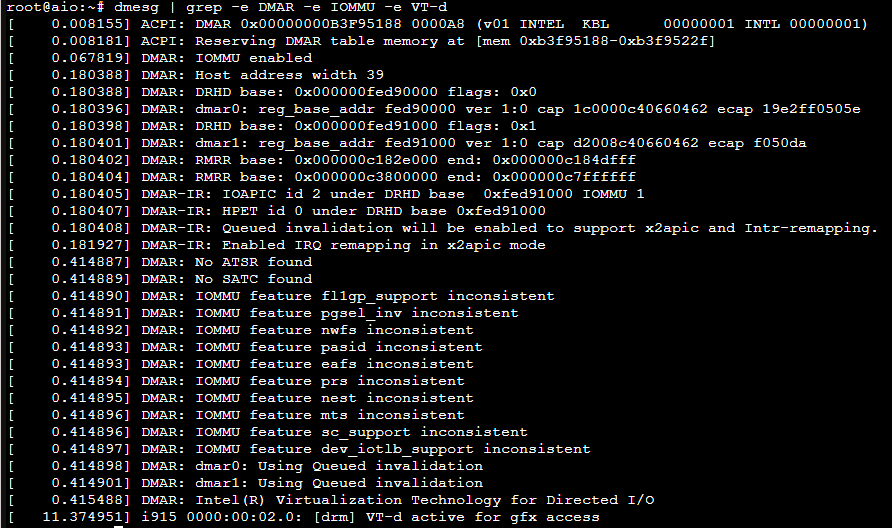
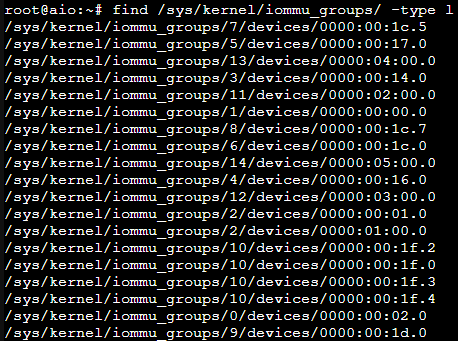
3. 检查
# 需IOMMU开启
dmesg | grep -e DMAR -e IOMMU -e VT-d
# 需有设备列出
find /sys/kernel/iommu_groups/ -type lIOMMU开启状态
IOMMU设备
4. 核显(直通)
# 编辑GRUB文件(/etc/default/grub),增加如下
intel_iommu=on iommu=pt pcie_acs_override=downstream,multifunction video=efifb:off,vesafb:off,simplefb:off,vesa:off
# 创建并编辑黑名单(/etc/modprobe.d/blacklist.conf),屏蔽驱动
blacklist nvidiafb
blacklist snd_hda_intel
blacklist snd_hda_codec_hdmi
blacklist i915
# 查询核显、声卡ID
lspci -n | grep -E "0300|0403"
# 输出为
 # 00:02.0 0300: 8086:5912 (rev 04)
 # 00:1f.3 0403: 8086:a2f0
# 绑定核显、声卡到vfio
echo "options vfio-pci ids=8086:5912,8086:a2f0" > /etc/modprobe.d/vfio.conf
# 更新配置
update-initramfs -u -k all
# 重启物理机
WEB-GUI
1. 禁用订阅弹出通知 No valid subscription
# 1)
cp /usr/share/javascript/proxmox-widget-toolkit/proxmoxlib.js /usr/share/javascript/proxmox-widget-toolkit/proxmoxlib.js.bak
vim /usr/share/javascript/proxmox-widget-toolkit/proxmoxlib.js  # use / to search `No valid subscription`
# nano /usr/share/javascript/proxmox-widget-toolkit/proxmoxlib.js  # use ctrl+w to search `No valid subscription`
# change !== to ===, so notice will pop up when active

# 2) prior
sed -Ezi.bak "s/(Ext.Msg.show\(\{\s+title: gettext\('No valid sub)/void\(\{ \/\/\1/g" /usr/share/javascript/proxmox-widget-toolkit/proxmoxlib.js && systemctl restart pveproxy.service
2. 更新软件源
mv /etc/apt/sources.list.d/pve-enterprise.list /etc/apt/sources.list.d/pve-enterprise.list.bak
# 屏蔽订阅企业源
wget https://mirrors.ustc.edu.cn/proxmox/debian/proxmox-release-bookworm.gpg -O /etc/apt/trusted.gpg.d/proxmox-release-bookworm.gpg
echo "deb https://mirrors.ustc.edu.cn/proxmox/debian bookworm pve-no-subscription" > /etc/apt/sources.list.d/pve-no-subscription.list
# 使用 Proxmox 非企业版中科大源
sed -i 's|^deb http://ftp.debian.org|deb https://mirrors.ustc.edu.cn|g' /etc/apt/sources.list
sed -i 's|^deb http://security.debian.org|deb https://mirrors.ustc.edu.cn/debian-security|g' /etc/apt/sources.list
# 将 Debian 官方源替换为中科大源
echo "deb https://mirrors.ustc.edu.cn/proxmox/debian/ceph-quincy bookworm no-subscription" > /etc/apt/sources.list.d/ceph.list
# 替换 Ceph 源
sed -i 's|http://download.proxmox.com|https://mirrors.ustc.edu.cn/proxmox|g' /usr/share/perl5/PVE/APLInfo.pm
# 替换 CT 镜像下载源(重启 PVE 才能生效)
apt update
# 更新源列表
apt upgrade
# 升级软件包
apt dist-upgrade
# 升级系统
apt install openvswitch-switch
# 安装OVS
ACME
参考博客5实现基于 CloudFlare 和 Let’s Encrypt 的 ACME 搭建,基于 Alibaba Cloud 的搭建可参考这篇博客6。
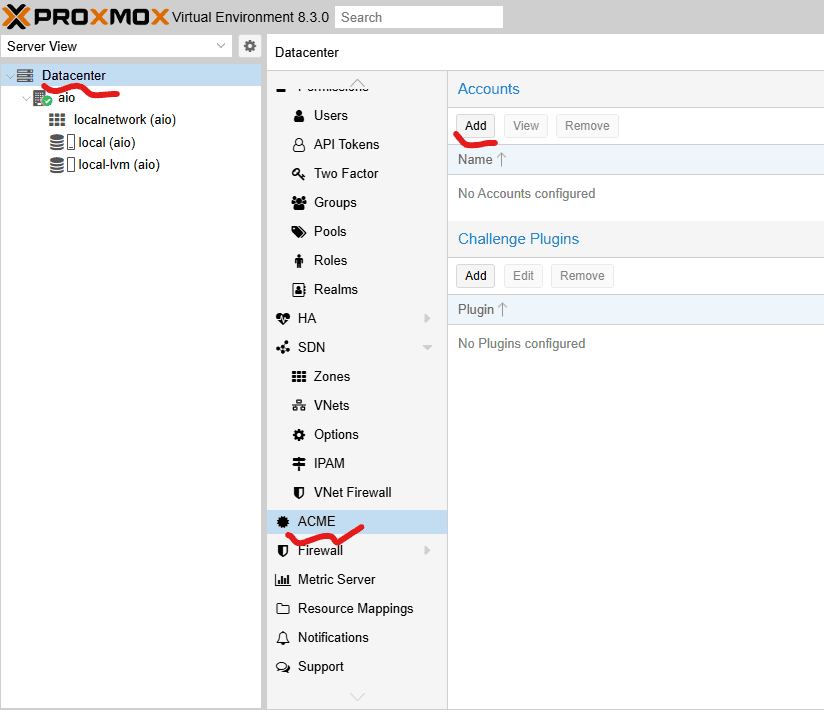
- 如下图,依次点击
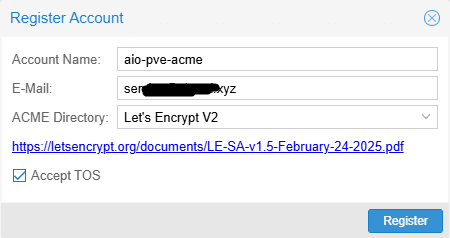
Datacenter->ACME->Add(Accounts) - 如下图,填写账户名及邮箱,并完成注册
- 注册成功的输出像这样:
Generating ACME account key.. Registering ACME account.. Registration successful, account URL: 'https://acme-v02.api.letsencrypt.org/acme/acct/2321569307' TASK OK - 回到
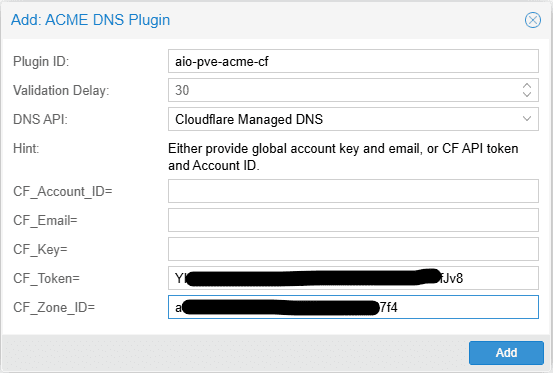
ACME选项卡下,点击Add(Challenge Plugins) - 如下图,填写插件名、选择
CloudFlare作为DNS管理API,并填入Token和Zone ID7 - 如下图,为
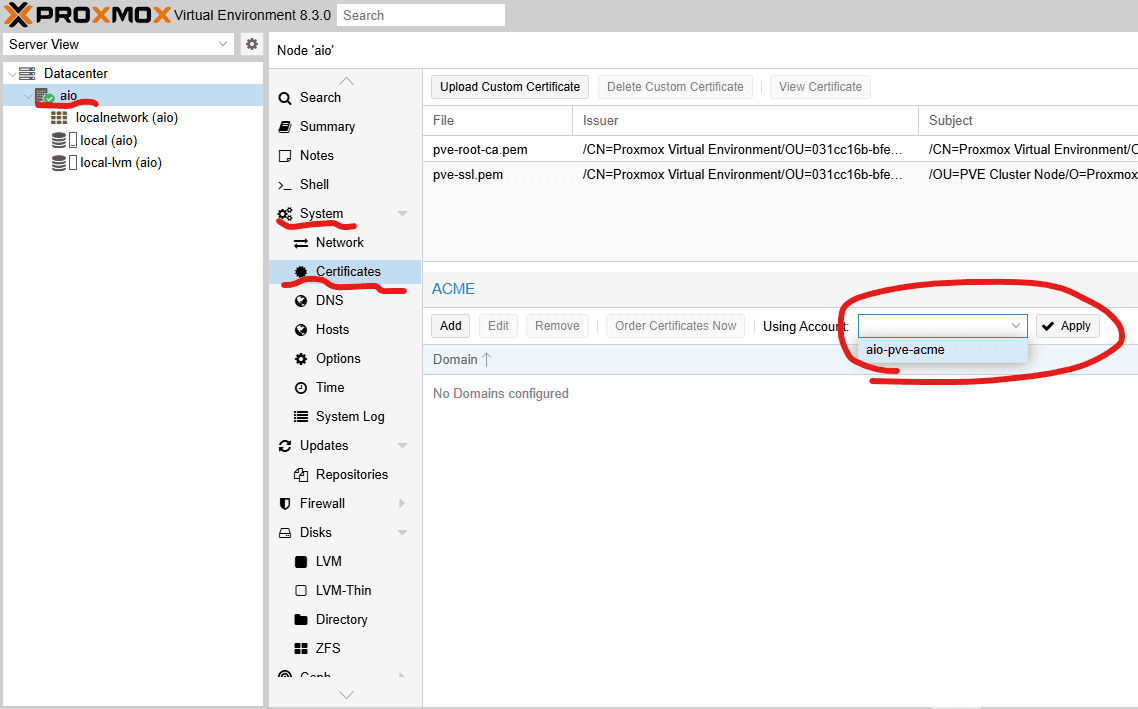
PVE服务器绑定管理插件 - 激活
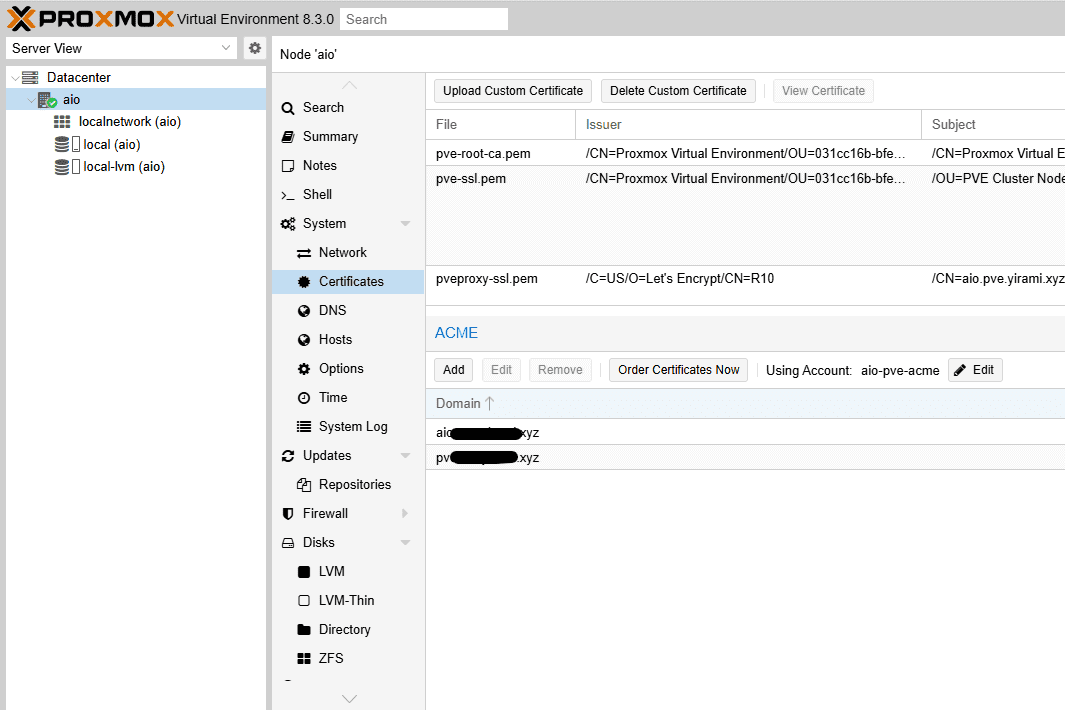
PVE服务器的证书
网络唤醒
BIOS 设置
ASUS
PVE 设置
PVE 7.4-16, 8.3-1 PASSED;
Turn on WOL
ip addr # 查询待唤醒网卡号,如 `enp4s0`
ethtool enp4s0  # 关注 Wake-on 一栏,`d` 表示禁用,`g` 表示启用
ethtool -s enp4s0 wol g  # (单次)启用 WOL
Tips: 这种启用是临时的,当系统重启或网卡重新加载驱动时,WOL 可能会恢复默认值,即 d,因此需要配合开机重设任务。
Turn on after start
by rc.local
较新的 Linux 内核已经不再提供 rc.local 用于设置开机启动脚本8,但目前仍有对应服务存在9。
cat /lib/systemd/system/rc-local.service  # 确认服务存在
systemctl status rc-local  # 确认服务状态(默认关闭)
cat <<EOF > /etc/rc.local
#!/bin/sh -e
#
# rc.local
#
# This script is executed at the end of each multiuser runlevel.
# Make sure that the script will "exit 0" on success or any other
# value on error.
#
# In order to enable or disable this script just change the execution
# bits.
#
# By default this script does nothing.
ethtool -s enp4s0 wol g
exit 0
EOF
chmod +x /etc/rc.local
systemctl start rc-local[推荐] by service
sh -c 'cat > /etc/systemd/system/enable-wol.service <<EOF
[Unit]
Description=Enable Wake-on-LAN (WOL) for enp4s0
After=network.target

[Service]
Type=oneshot
ExecStart=/sbin/ethtool -s enp4s0 wol g
RemainAfterExit=yes

[Install]
WantedBy=multi-user.target
EOF'

chmod 644 /etc/systemd/system/enable-wol.service
systemctl daemon-reload
systemctl enable enable-wol.service
# systemctl start enable-wol.service  # 立即运行一次
容器
Debian
Debian 11, 12 PASSED;
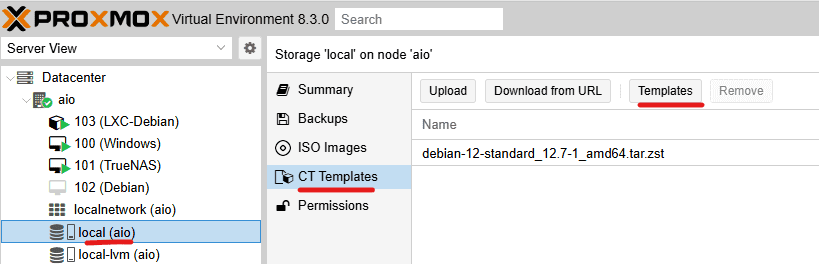
- 下载
LXC容器模板 Options设置(注意添加Features)
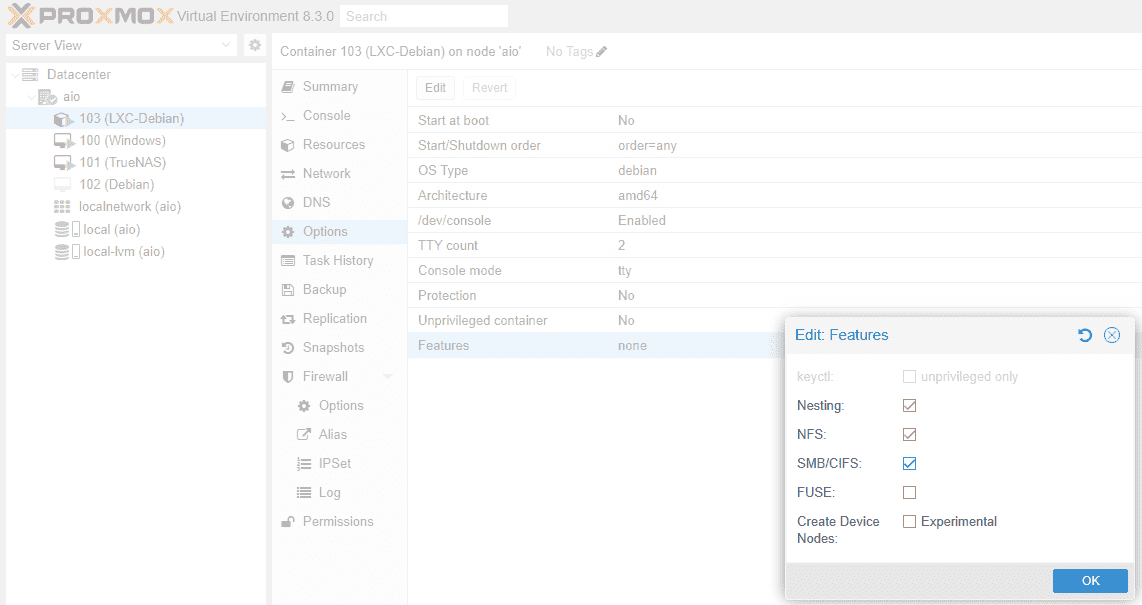
内核升级 & 固件检查 (PVE 7.4-16)
# 低版本需更新内核
# apt update && apt install pve-kernel-5.19 -y

cd /lib/firmware/i915/ && ls ehl_guc*.bin && ls ehl_huc*.bin && ls icl_dmc*.bin && cd ~
SSH 端口修改
高版本可能使用 systemd 的套接字激活机制 ssh.socket,它工作中不读取 sshd_config,因此在该配置中修改默认端口可能不生效。
- 禁用
ssh.socketsudo systemctl stop ssh.socket sudo systemctl disable ssh.socket sudo systemctl mask ssh.socket # 可选,防止未来被启用 sudo systemctl restart ssh
LXC 权限映射
参考 B站视频 或 博客 进行 LXC 容器安装及基本配置。 注意:在创建 LXC 容器时,需要取消勾选非特权容器(Unprivileged container)
- 查看核显权限
# 宿主机执行,以查看核显权限
ls -l /dev/dri
- 映射
nano /etc/pve/lxc/103.conf

# append those lines
lxc.cgroup2.devices.allow: c 226:0 rwm
lxc.cgroup2.devices.allow: c 226:128 rwm
lxc.cgroup2.devices.allow: c 29:0 rwm
lxc.mount.entry: /dev/dri dev/dri none bind,optional,create=dir
# lxc.mount.entry: /dev/fb0 dev/fb0 none bind,optional,create=file
xc.apparmor.profile: unconfined- 开启
GUC
# HD630 核显可能不支持 enable_guc=3
echo "options i915 enable_guc=2" > /etc/modprobe.d/i915.conf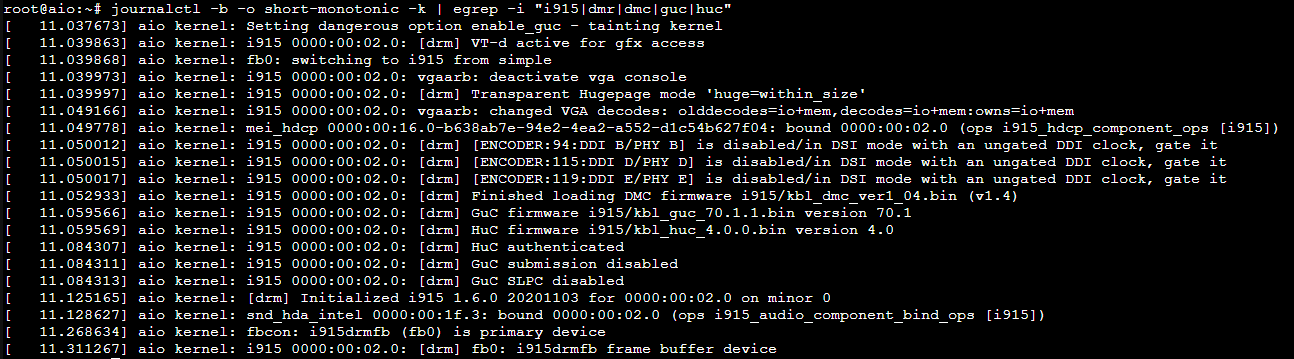
update-initramfs -u -k all
# 重启物理机
Docker 方案部署 Jellyfin
需要开启硬解,主机不直通显卡、声卡到其它虚拟机,因此如已屏蔽宿主机的相关驱动,需撤回。
# 检查输出
journalctl -b -o short-monotonic -k | egrep -i "i915|dmr|dmc|guc|huc"
nyanmisaka/jellyfin 集成了驱动,无需手动安装驱动 安装核显驱动
使用 NFS 挂载配置及影视资源
# 使用NFS挂载(使用 SAMBA 挂载然后映射到 docker 中总是无法启动 jellyfin 应用)
apt update && apt install nfs-common -y

# make mount dirs
mkdir -p /mnt/share/nfs/jellyfin/cache && \
mkdir -p /mnt/share/nfs/general && \
mkdir -p /mnt/share/nfs/av/official && \
mkdir -p /mnt/share/nfs/anim/official

# test mount
mount -t nfs aio.nas.yirami.xyz:/mnt/YDisk/YArk/APPS/jellyfin /mnt/share/nfs/jellyfin
mount -t nfs aio.nas.yirami.xyz:/mnt/YDisk/YArk/General /mnt/share/nfs/general
mount -t nfs aio.nas.yirami.xyz:/mnt/YDisk/YArk/Restricted/AdultVideo/official /mnt/share/nfs/av/official
mount -t nfs aio.nas.yirami.xyz:/mnt/YDisk/YArk/Restricted/Animation/official /mnt/share/nfs/anim/official

# umount them
umount /mnt/share/nfs/jellyfin
umount /mnt/share/nfs/general
umount /mnt/share/nfs/av/official
umount /mnt/share/nfs/anim/official

# create service file to /etc/systemd/system/

# reload service
systemctl daemon-reload

# auto start after boot
systemctl enable mnt-share-nfs-jellyfin.mount
# systemctl disable mnt-share-nfs-jellyfin.mount

# start mount serivce
systemctl start mnt-share-nfs-jellyfin.mount
# systemctl stop mnt-share-nfs-jellyfin.mount
创建 docker-compose.yml 文件
# 避免配置在 /root 目录下,防止稍后 systemd 的服务无法正常启动 jellyfin
mkdir -p /opt/jellyfin
cat > /opt/jellyfin/docker-compose.yml << `EOF`
services:
  jellyfin:
    image: nyanmisaka/jellyfin:latest
    container_name: lxc.jellyfin
    user: "0:0" # 对应 --user=root
    restart: unless-stopped
    environment:
      - TZ=Asia/Shanghai
      - HTTP_PROXY=http://ip:port
      - HTTPS_PROXY=http://ip:port
    ports:
      - "8096:8096"
      - "8920:8920"
    devices:
      - /dev/dri:/dev/dri
    volumes:
      - /mnt/share/nfs/jellyfin/v10.10.7:/config
      - /mnt/share/nfs/jellyfin/cache/transcodes:/cache_hhd/transcodes
      - /mnt/share/nfs/general:/data/general
      - /mnt/share/nfs/av/official:/data/av/official
      - /mnt/share/nfs/anim/official:/data/anim/official
    deploy:
      resources:
        limits:
          cpus: "3"
          memory: 3g
EOF
创建 Systemd 服务
sudo tee /etc/systemd/system/jellyfin-compose.service > /dev/null << 'EOF'
[Unit]
Description=Jellyfin Docker Compose Service
Requires=docker.service
After=docker.service

Requires=mnt-share-nfs-jellyfin.mount mnt-share-nfs-general.mount mnt-share-nfs-av-official.mount mnt-share-nfs-anim-official.mount
After=mnt-share-nfs-jellyfin.mount mnt-share-nfs-general.mount mnt-share-nfs-av-official.mount mnt-share-nfs-anim-official.mount

[Service]
# 改为 simple 模式,让 systemd 能够通过 docker compose up 前台监控容器状态
Type=simple
# 保存 docker-compose.yml 的工作目录
WorkingDirectory=/opt/jellyfin

# 2. 开机强行检测 NFS 目录下是否有内容,没内容直接报错拒绝启动容器
ExecStartPre=/bin/bash -c 'ls /mnt/share/nfs/jellyfin >/dev/null'
ExecStartPre=/bin/bash -c 'ls /mnt/share/nfs/general >/dev/null'
ExecStartPre=/bin/bash -c 'ls /mnt/share/nfs/av/official >/dev/null'
ExecStartPre=/bin/bash -c 'ls /mnt/share/nfs/anim/official >/dev/null'

# 3. 自动刷新显卡权限
ExecStartPre=/bin/bash -c '/bin/chmod -R 777 /dev/dri/*'

# 4. 启动命令(不加 -d,让 systemd 以前台模式托管它,容器挂了 systemd 会立刻捕获并重启)
ExecStart=/usr/bin/docker compose up
# 停止命令
ExecStop=/usr/bin/docker compose down

Restart=always
RestartSec=30

[Install]
WantedBy=multi-user.target
EOF

# 启动服务
systemctl daemon-reload
systemctl enable --now jellyfin-compose.service
管理 jellyfin 容器
systemctl start jellyfin-compose
systemctl stop jellyfin-compose
systemctl restart jellyfin-compose
为 Jellyfin 生成证书10
openssl pkcs12 -password pass:<cert_password> -export -out /mnt/share/nfs/jellyfin/jellyfin.aio.yirami.xyz.p12 -inkey /etc/letsencrypt/live/jellyfin.aio.yirami.xyz/privkey.pem -in /etc/letsencrypt/live/jellyfin.aio.yirami.xyz/cert.pem -certfile /etc/letsencrypt/live/jellyfin.aio.yirami.xyz/fullchain.pem不过对于内网服务,上述证书部署方案过于麻烦,也不方便集中管理,可以参考部署 Traefik 服务统一对内网服务提供证书保护。
更多关于 Jellyfin 服务的运维笔记可参考这篇。
虚拟机
宿主机 PCIE 设备一览
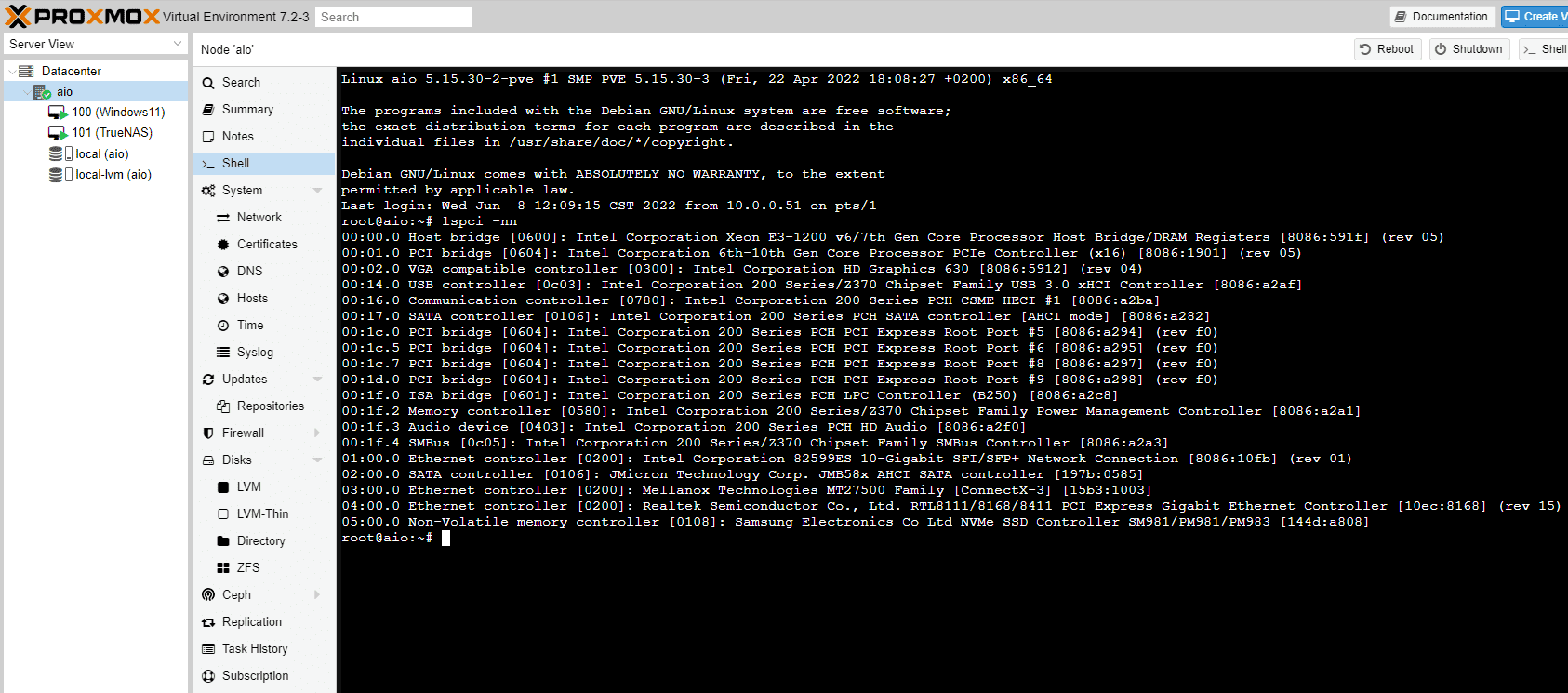
Windows 10
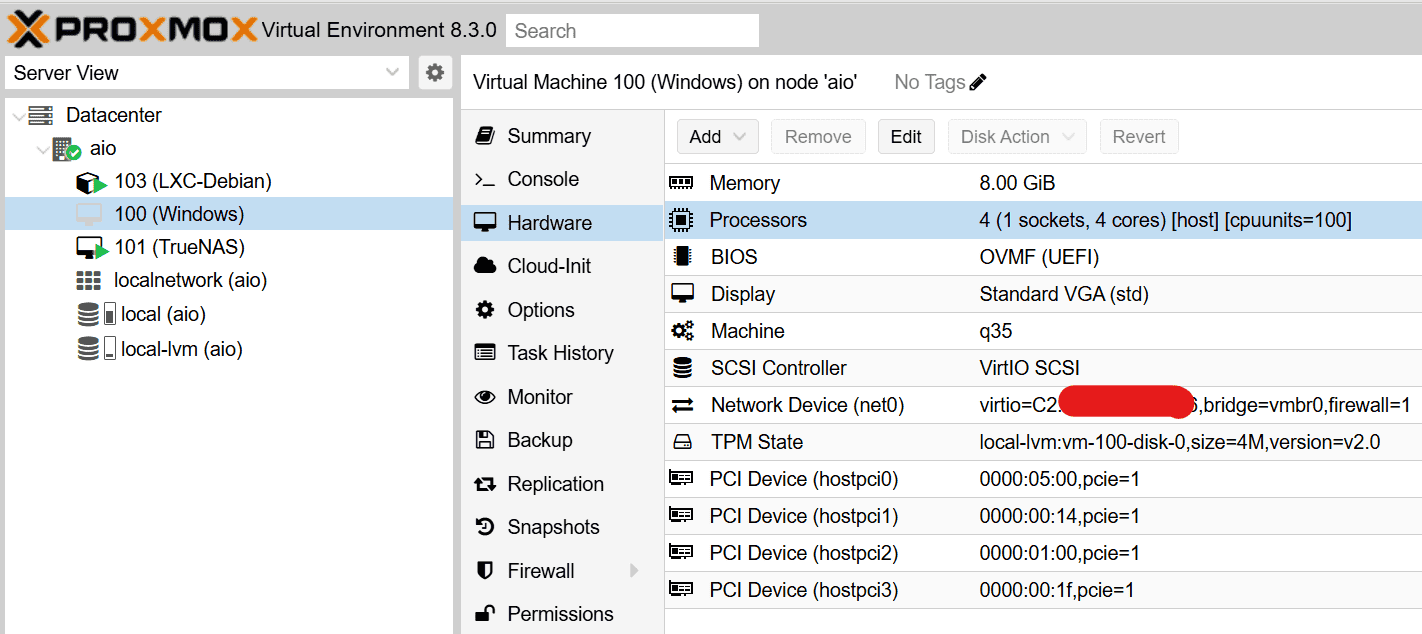
Handware设置(注意BIOS选择OVMF)- 设置
BIOS为OVMF - 处理器分配全部
4C并设定type为host - 将处理器优先级设为
100,在CPU资源争抢时以更低优先级与TrueNAS竞争 UEFI方式直通:USB控制器、系统盘、万兆光口网卡、声卡- 细节参考上图
- 设置
Options设置(注意勾选QEMU Guest Agent)
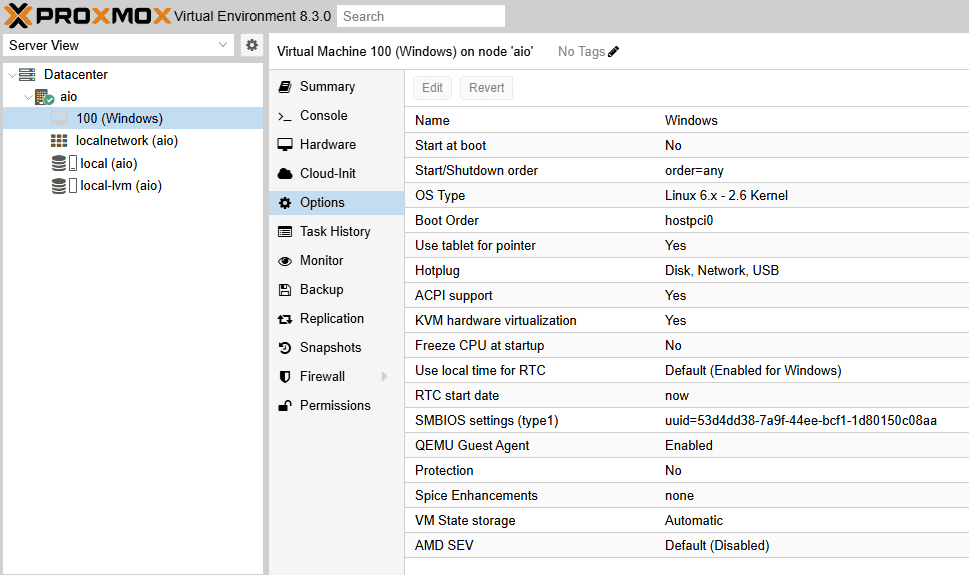
虚拟CPU标志同步
对齐虚拟机CPU标志到实体CPU以解决指令集不支持等问题
WebGUI中设置
Hardware -> Processors -> Edit -> Type为host影响:
- 默认的
kvm64具备通用的CPU标志以便于在任何物理设备上进行虚拟机实时迁移- 采用
host则使虚拟CPU具备与实体CPU一致的标志从而获得最接近实体CPU的性能
案例:
- 虚拟
Windows 10中安装Adobe Photoshop 2022提示需要SSE 4.2指令集支持
VirtIO 驱动
- 上传驱动镜像文件到
PVE Windows虚拟机设置中挂载该镜像- 启动
Windows虚拟机并从设备管理器安装相应驱动 - 安装
guest-agent目录下qemu-ga-x86_64.msc
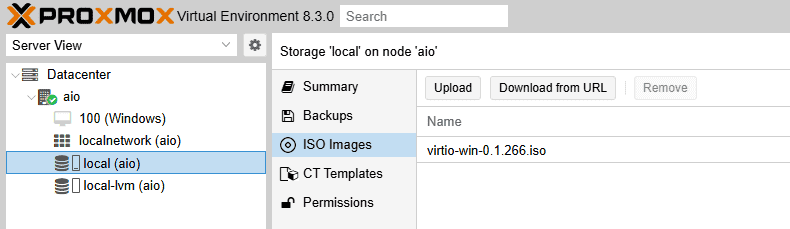
Tips: 若 Windows 提示安全设置已更改,需要修改 PIN,且唯有联网登录微软账户验证后才能修改,可以先将虚拟机网卡修改为 E1000(该网卡无需额外安装驱动),修改完 PIN 后再改回网卡并安装驱动。
虚拟机时间同步
Windows 默认会将硬件时钟(BIOS/UEFI 时钟)解释为 本地时间(Local Time),而不是 UTC(协调世界时)。而 Linux(包括 Proxmox VE/PVE)默认将硬件时钟视为 UTC,然后根据时区转换为本地时间。
- 使
Windows其将硬件时钟视为 UTC# 管理员方式运行 PowerShell reg add "HKEY_LOCAL_MACHINE\System\CurrentControlSet\Control\TimeZoneInformation" /v RealTimeIsUniversal /t REG_DWORD /d 1 /f - 关闭
Windows时间同步服务以避免冲突(可选)net stop w32time sc config w32time start=disabled
直通核显
# 1. WebGUI中新增显卡直通PCI设备(不勾选Primary GPU)
# 2. 启动虚拟机,此时HDMI应无输出
# 3. 删除前述显卡PCI设备
# 4. 编辑虚拟机配置文件
vi /etc/pve/qemu-server/100.conf
 # 第一行增加`args: -device vfio-pci,host=00:02.0,addr=0x18,x-igd-opregion=on`
 # 倒数第二行配置为`vga: std`或`vga: none`,对应是否开启VNC输出
直通PCIE硬盘
直通SATA硬盘(全盘映射)
# 查找需要全盘映射的磁盘
ls /dev/disk/by-id
 # 如:ata-Samsung_SSD_850_EVO_120GB_S21VNSAG104135K
# 挂载映射,其中`100`为PVE中VM ID;sata0为目的sata号,支持sata0~sata5
qm set 100 -sata0 /dev/disk/by-id/ata-Samsung_SSD_850_EVO_120GB_S21VNSAG104135K
直通SATA控制器
直通USB设备
# WebGUI直接选择添加单个USB口或整个USB控制器Windows 11
物理机模式安装
当前硬件状态已不满足微软官方的安装要求:
- 不支持 i5 7500
- 主板不支持 TPM 2.0
- 找不到驱动 RST(Rapid Storage Technology)
因此安装需要做一些额外操作
TPM 跳过
- 准备官方
Windows 10和Windows 11镜像 - 使用
Windows 10的source/appraiserres.dll文件替换Windows 11下同名文件 - 将改动后的
Windows 11安装文件重新封装为可启动的镜像文件
PS:
- 该方法可以跳过
TPM检测 - 但在本机试验(使用UEFI原生安装)时会因为没有
RST驱动而找不到硬盘 - 推荐使用下面基于
PE的安装方法
「推荐」PE 下灌装
- 使用
Windows 11原版镜像 - 进入
PE,将镜像文件解压到本地磁盘(如D盘) - 如果有驱动程序(包括
PVE的虚拟化驱动),可以一并准备,并拷贝到本地磁盘 - 启动
微PE桌面的Windows 安装器,并选择包含Windows 11的安装模式 - 将
Windows 安装文件指向到第2步中拷贝的路径下的install.wim文件 - 将
引导驱动器指向到待安装磁盘的EFI分区 - 将
安装磁盘指向到待安装磁盘的系统分区 - 选择所需的 Windows 版本
- 确认后开始安装
PVE 虚拟机相关配置
此部分主要参考前述
Windows 10的配置。
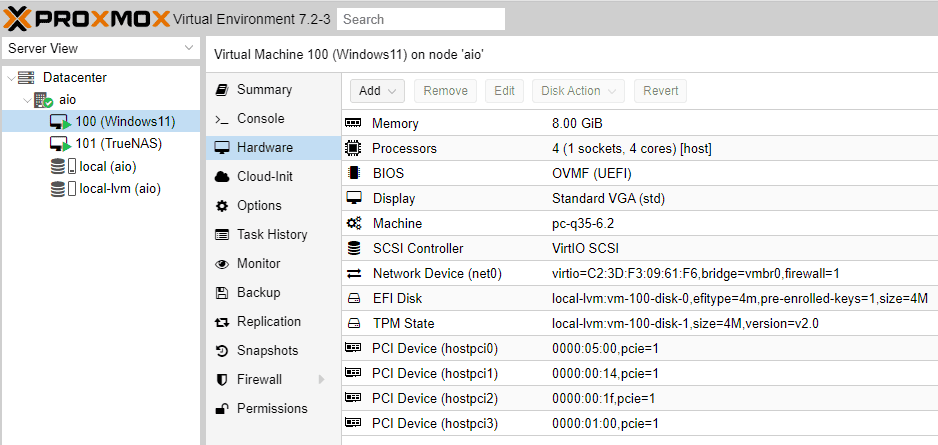
要点:
- BIOS选择开源的UEFI方案
OVMF - 为了方便,网络设备的MAC地址最好手动指定
- 必须创建
EFI分区 - 必须创建虚拟的
TPM模块 - 目前直通的设备是
- VMVE SSD 250G
- USB 控制器
- 声卡
- Intel 82599ES 10G 光口网卡
- 核显直通
TrueNAS
SCALE
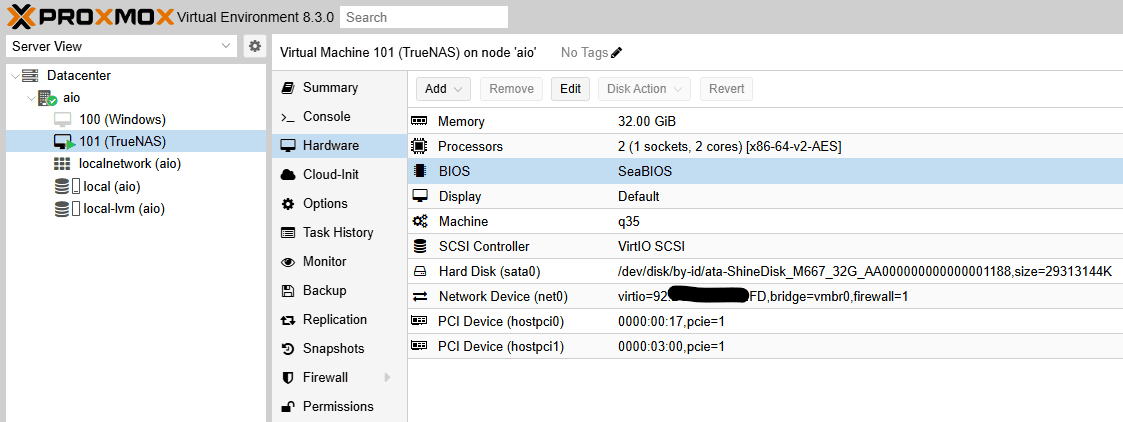
Handware设置(注意BIOS选择OVMF)- 设置
BIOS为OVMF - 创建
EFI分区,注意创建时取消勾选预注册密钥/安全引导(Pre-enrolled keys)否则启动虚拟机会提示Security Violation - 处理器分配全部
4C并设定type为host- 将处理器优先级设为
400,在CPU资源争抢时以更高优先级与Windows竞争
- 将处理器优先级设为
- 显示设置为
VirtIO-GPU,否则启动TrueNAS安装时可能会显示花屏 - 将
02:00.0控制器上的SSD以SCSI方式(相比SATA方式更高效)磁盘直通,并挂载该SSD为TrueNAS系统盘qm set 101 -scsi0 /dev/disk/by-id/ata-Thinkplus_SSD_ST600_120G_LST60120B5AGV01221,discard=on,iothread=1 - 将
00:17.0SATA控制器直通 - 将万兆光口网卡直通
- 细节参考上图
- 设置
Options设置- 注意开启
QEMU Guest Agent
- 注意开启
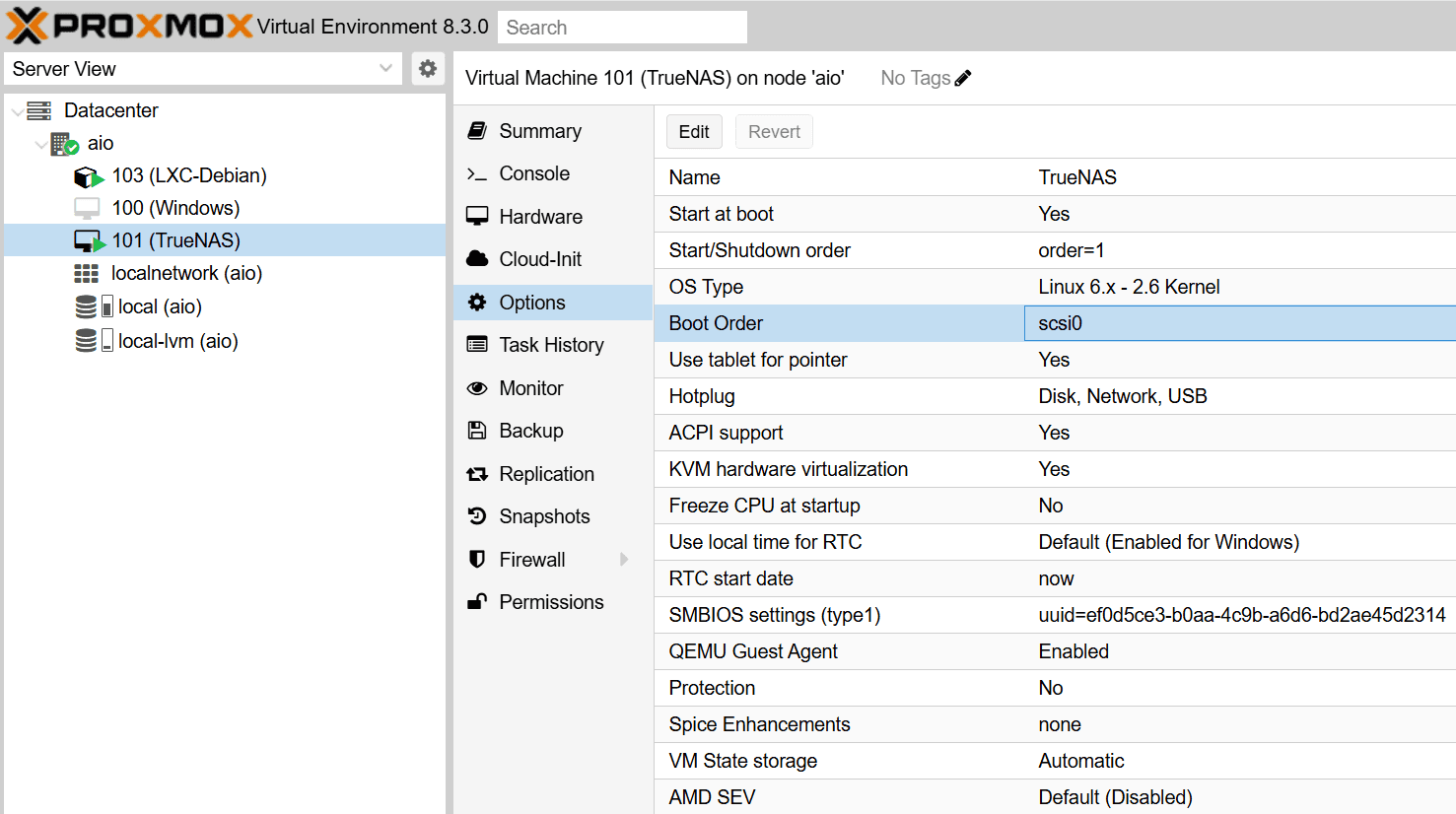
直通SATA硬盘(全盘映射)
# 查找需要全盘映射的磁盘
ls /dev/disk/by-id
 # 如:ata-Thinkplus_SSD_ST600_120G_LST60120B5AGV01221
# 挂载映射,其中`101`为PVE中VM ID;scsi0为目的scsi号
qm set 101 -scsi0 /dev/disk/by-id/ata-Thinkplus_SSD_ST600_120G_LST60120B5AGV01221,discard=on,iothread=1
维护
监测硬盘温度
#! /bin/sh
echo "CPU temp :"
sysctl -a | egrep -E "cpu\.[0-9]+\.temp"
echo
echo "HDD temp :"
for i in $(sysctl -n kern.disks)
do
        DevTemp=`smartctl -a /dev/$i | awk '/Temperature_Celsius/{print $0}' | awk '{print $10 "C"}'`
        DevSerNum=`smartctl -a /dev/$i | awk '/Serial Number:/{print $0}' | awk '{print $3}'`
        DevName=`smartctl -a /dev/$i | awk '/Device Model:/{print $0}' | awk '{print $3}'`
        echo $i $DevTemp $DevSerNum $DevName
done
Debian 10
Handware设置(注意匹配BIOS方式)Options设置
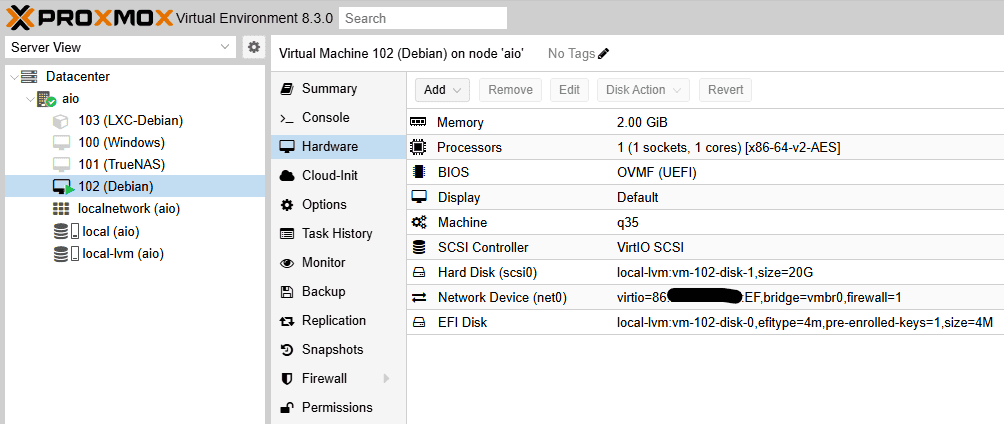
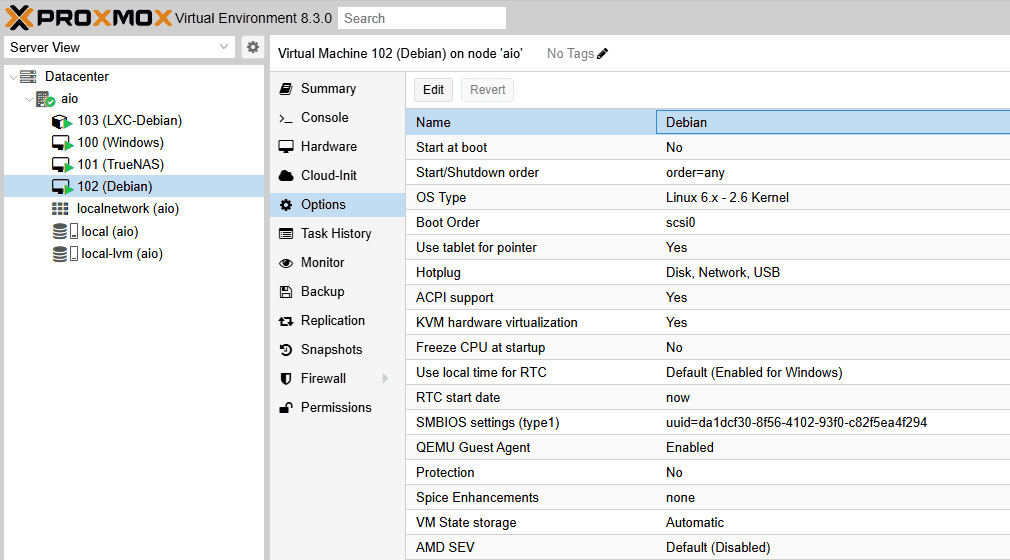
SSH
Static IP
vim /etc/network/interfaces
SAMBA
apt update
apt install -y cifs-utils
mkdir /mnt/share/yirami
# pre config YDocker:=/mnt/YDisk/Private/Docker in TrueNAS
mount -t cifs //aio.nas.yirami.xyz/YDocker /mnt/share/yirami -o username=ycloud,password=ycloud
NFS
apt update
#apt install -y nfs-utils
apt install -y nfs-common
# 1. mount nfs version 3 without user/password
mkdir /mnt/share/yirami/DL
mount -t nfs aio.nas.yirami.xyz:/mnt/YDisk/Public/DL /mnt/share/yirami/DL
# 2. detach this mount
umount /mnt/share/yirami/DL
# 3. mount nfs version 4 without user/password
mkdir /mnt/share/yirami/public
mount -t nfs4 aio.nas.yirami.xyz:/mnt/YDisk/Public /mnt/share/yirami/public
# 4. mount nfs version 4 with user/password
#nfs does not, and has never supported user/pass authentication, this was always implemented via kerberos
Docker 方案部署 nextcloud
Docker 方案遇到一个问题,即无法在docker中挂载外部SAMBA
mysql12
docker run -d --name mysql \
-v /mnt/share/yirami/mysql:/var/lib/mysql \
-e MYSQL_ROOT_PASSWORD=y@nxtcloud \
-e MYSQL_DATABASE=nextcloud \
-e MYSQL_USER=yirami \
-e MYSQL_PASSWORD=y@nxtcloud \
-p 3306:3306 \
mysql
# 临时方案
docker run -d --name mysql \
-v /root/mysql:/var/lib/mysql \
-e MYSQL_ROOT_PASSWORD=y@nxtcloud \
-e MYSQL_DATABASE=nextcloud \
-e MYSQL_USER=yirami \
-e MYSQL_PASSWORD=y@nxtcloud \
-p 3306:3306 \
mysql
nextcloud
docker run -d --name nextcloud \
-v /mnt/share/yirami/nextcloud:/var/www/html \
--link mysql:mysql \
-p 8080:80 \
nextcloud
# 临时方案
docker run -d --name nextcloud \
-v /root/nextcloud:/var/www/html \
--link mysql:mysql \
-p 8080:80 \
nextcloud
# web 登录页中 localhost 改为 mysql
LNMP 方案部署 nextcloud
# LNMP
wget http://soft.vpser.net/lnmp/lnmp1.7.tar.gz -cO lnmp1.7.tar.gz && tar zxf lnmp1.7.tar.gz && cd lnmp1.7 && ./install.sh lnmp
# MySQL@8.0.20->y@nxtcloud->InnoDB@Y->PHP@7.4.12->Allocator@N
# vhost
lnmp vhost add
# aio.cloud.yirami.xyz->rewrite@y->pathinfo@y->log@n->MySQL@y->`y@nxtcloud`->databasename@`aio_cloud`->databaseusername@`aio_cloud`->`/root/aio.cloud.yirami.xyz.ssl/aio.cloud.yirami.xyz.pem`->`/root/aio.cloud.yirami.xyz.ssl/aio.cloud.yirami.xyz.key`
# Nextcloud
wget https://download.nextcloud.com/server/installer/setup-nextcloud.php
mv setup-nextcloud.php /home/wwwroot/aio.cloud.yirami.xyz/
## pre-download if network is not good
## 1. https://download.nextcloud.com/server/releases/nextcloud-21.0.0.zip
## 2. mv nextcloud-21.0.0.zip /home/wwwroot/aio.cloud.yirami.xyz/nc.zip
# open website then setup
http://aio.cloud.yirami.xyz/setup-nextcloud.php
# install_dir@`.`->user@`yirami`->pw@common
# samba
apt update
apt install -y php-dev libsmbclient libsmbclient-dev php-smbclient smbclient
pecl install smbclient
LNMP 方案部署 cloudreve
lnmp
wget http://soft.vpser.net/lnmp/lnmp1.7.tar.gz -cO lnmp1.7.tar.gz && tar zxf lnmp1.7.tar.gz && cd lnmp1.7 && ./install.sh lnmp
## MySQL@8.0.20->y@nxtcloud->InnoDB@Y->PHP@7.4.12->Allocator@N
lnmp vhost add
# aio.cloud.yirami.xyz->rewrite@y->pathinfo@y->log@n->MySQL@y->`y@nxtcloud`->databasename@`aio_cloud`->databaseusername@`aio_cloud`->`/root/aio.cloud.yirami.xyz.ssl/aio.cloud.yirami.xyz.pem`->`/root/aio.cloud.yirami.xyz.ssl/aio.cloud.yirami.xyz.key`
cloudreve
## https://docs.cloudreve.org/getting-started/installsamba
apt update
apt install -y cifs-utils
# mount -t cifs //aio.nas.yirami.xyz/YDisk /mnt/YDisk -o username=yirami
# mount -t cifs //aio.nas.yirami.xyz/YDisk/Private/CLOUDREVE/db /usr/local/mysql/var/ -o username=ycloud,password=ycloud,uid=mysql,gid=mysql
# mount -t cifs //aio.nas.yirami.xyz/YDisk/Private/CLOUDREVE/files /home/wwwroot/aio.cloud.yirami.xyz/uploads -o username=ycloud,password=ycloud,uid=root,gid=root
vim /etc/fstab
# 可能有启动顺序问题,导致mysql启动失败
#//aio.nas.yirami.xyz/YDisk/Private/CLOUDREVE/db /usr/local/mysql/var/ cifs defaults,rw,uid=mysql,gid=mysql,username=ycloud,password=ycloud 0 0
//aio.nas.yirami.xyz/YDisk/Private/CLOUDREVE/files /home/wwwroot/aio.cloud.yirami.xyz/uploads cifs defaults,rw,uid=root,gid=root,username=ycloud,password=ycloud 0 0
power onstart service
vim /usr/lib/systemd/system/cloudreve.service
# add
[Unit]
Description=Cloudreve
Documentation=https://docs.cloudreve.org
After=network.target
After=mysqld.service
Wants=network.target

[Service]
WorkingDirectory=/home/wwwroot/aio.cloud.yirami.xyz
ExecStart=/home/wwwroot/aio.cloud.yirami.xyz/cloudreve
Restart=on-abnormal
RestartSec=5s
KillMode=mixed

StandardOutput=null
StandardError=syslog

[Install]
WantedBy=multi-user.target
# then
systemctl daemon-reload
systemctl start cloudreve
systemctl enable cloudreve
温度监测
CPU及主板
# 安装
sudo apt update
sudo apt install -y lm-sensors
# 配置,一般全部`yes`
sensors-detect
# 监测
sensors
硬盘
# 安装
sudo apt install -y hddtemp
# 监测
hddtemp /dev/sd?
# 给权限,由于 PVE 的 web 服务以用户 www-data 身份运行,需要修改 hddtemp 的权限
sudo chmod +s /usr/sbin/hddtemp
WEB GUI 显示
参考博客13
vim /usr/share/perl5/PVE/API2/Nodes.pm
# 定位到`my $dinfo = df('/', 1);`,其上插入如下
$res->{temperatures} = `sensors`;  # 添加此行以获取 CPU 与主板温度
$res->{hdd_temperatures} = `hddtemp /dev/sd?`;  # 添加此行以获取硬盘温度
vim /usr/share/pve-manager/js/pvemanagerlib.js
# 1. 定位到`gettext('Status') + ': ' + zpool`,修改`height`值为`460`
# 2. 定位到`widget.pveNodeStatus`,修改`height`值为`360`,此两处修改规则为+N*20(此处N为数据行数,如一行主板&CPU、两行硬盘则N为3)
# 3. 定位到`PVE Manager Version`,增加如下字段
systemctl restart pveproxy
// ...[OMITTED]...
{
itemId: 'version',
colspan: 2,
printBar: false,
title: gettext('PVE Manager Version'),
textField: 'pveversion',
value: ''
},
{
itemId: 'temperatures',
colspan: 2,
printBar: false,
title: gettext('Temperatures'),
textField: 'temperatures',
renderer: function(value) {
value = value.replace(/Â/g, '');
let data = [];
let cpus = value.matchAll(/^coretemp-isa-(\d{4})$\n.*?\n((?:Package|Core)[\s\S]*?^\n)+/gm);
for (const cpu of cpus) {
let cpuNumber = parseInt(cpu[1], 10);
data[cpuNumber] = {
packages: [],
cores: []
};
let packages = cpu[2].matchAll(/^Package id \d+:\s*([^°]+).*$/gm);
for (const package of packages) {
data[cpuNumber]['packages'].push(package[1]);
}
let cores = cpu[2].matchAll(/^Core \d+:\s*([^°]+).*$/gm);
for (const core of cores) {
data[cpuNumber]['cores'].push(core[1]);
}
}
let output = '';
for (const [i, cpu] of data.entries()) {
output += `CPU ${i}: `;
if (cpu.packages.length > 0) {
for (const packageTemp of cpu.packages) {
output += `${packageTemp}°C `;
}
}
if (cpu.cores.length > 0) {
output += '(';
for (const coreTemp of cpu.cores) {
output += `${coreTemp}, `;
}
output = output.slice(0, -2);
output += ')°C';
}
output += ' | ';
}
let boardTemp = value.match(/^acpitz-acpi-\d+$\n.*?\n^temp1:\s*([^°]+).*$/m);
if (boardTemp.length > 0) {
output += `Board: ${boardTemp[1]}°C | `
}
output = output.slice(0, -3);
return output;
}
},
{
itemId: 'hdd-temperatures',
colspan: 2,
printBar: false,
title: gettext('HDD Temperatures'),
textField: 'hdd_temperatures',
renderer: function(value) {
value = value.replace(/Â/g, '');
return value.replace(/\n/g, '<br>')
}
}
// ...[OMITTED]...
参考功耗
| 模式 | 选项 | 典型功率/瓦 | 瞬时峰值/瓦14 | 备注 |
|---|---|---|---|---|
| 待机 | - | 515 | - | - |
| 开机 | 满载 | 80 | 100 | 硬盘顺序加电,会有较大起伏 |
| TrueNAS+Windows10 | 本地4K播放 | 90 | 120 | - |
| TrueNAS+Windows10 | scrub task | 110 | 130 | - |
| Windows10 | 空闲 | 45 | 50 | 硬盘阵列在线 |
| Windows10 | 浏览器@2K | 50 | 60 | 硬盘阵列在线 |
| Windows10 | 浏览器@4K | 65 | 80 | 硬盘阵列在线 |
| Windows10 | 浏览器@8K | 75 | 90 | 硬盘阵列在线 |
| 开机 | 硬盘阵列离线 | 35 | 60 | - |
| Windows10 | 空闲 | 35 | 40 | 硬盘阵列离线 |
| Windows10 | 浏览器@2K | 50 | 60 | 硬盘阵列离线 |
| Windows10 | 浏览器@4K | 60 | 66 | 硬盘阵列离线 |
| Windows10 | 浏览器@8K | 65 | 80 | 硬盘阵列离线 |